結論から言うと、在宅勤務用のパソコンを家庭内Wi-Fiに接続するなら「ネットワーク分離機能」をオンにしておくのが、コストをかけずに始められる有効な対策のひとつなわけです。
在宅勤務が当たり前になった今、会社から支給されたパソコンやタブレットを、自宅のWi-Fiにそのままつなげている人は多いと思います。
ただ、そのWi-Fi、実は家族のスマホやスマート家電と「同じ部屋」に会社のパソコンを置いているのと同じ状態かもしれません。
そこで知っておきたいのが「リモートワークWi-Fi(ネットワーク分離機能)」という仕組みです。
「へぇ、そんな機能があったの?」と思われた方も多いのではないでしょうか。この記事では、ネットワーク分離機能の仕組みから設定方法、メーカーごとの呼び名の違い、さらには他のセキュリティ対策との位置づけまで、まとめて解説していきます。
リモートワークWi-Fiのネットワーク分離機能とは?仕組みをやさしく解説
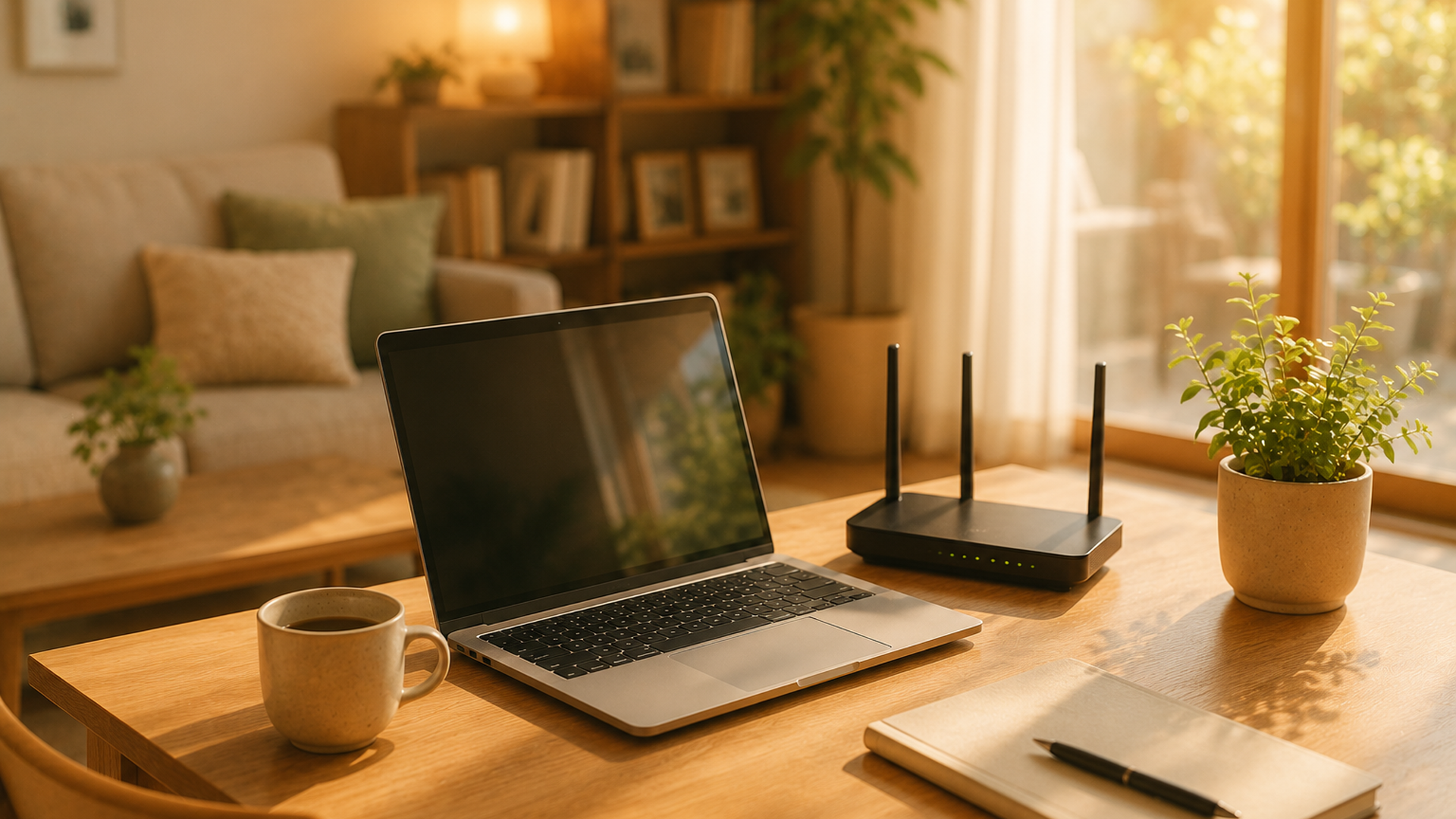
ネットワーク分離機能とは、ひとつのWi-Fiルーターの中に「仕事用の通信経路」と「家庭用の通信経路」を、目に見えない壁で区切ってしまう仕組みのことです。
たとえばNECのAterm WX5400HPというモデルでは、プライマリSSIDとセカンダリSSIDという2つのネットワーク名を切り替えて使えるようになっています。
NECの製品情報サイトで案内されている内容によると、セカンダリSSID側には「リモートワークWi-Fi(ネットワーク分離機能)」という設定項目が用意されており、工場出荷時からONになっているとされています。
※製品の仕様は改良やファームウェア更新で変わることがあるため、正確な初期設定や対応状況については、購入前に必ずメーカー公式サイトで最新情報を確認するようにしてください。
このセカンダリSSIDに接続した端末は、インターネットへは普通にアクセスできる一方で、プライマリSSID側の端末や、ルーターに有線でつながれたパソコン・プリンターなどへは一切アクセスできません。
イメージとしては、同じマンションに住んでいるけれど、玄関の鍵が別々にかかっている2世帯住宅のようなものだと考えると分かりやすいかもしれません。
同じ建物(ルーター)を使ってはいるものの、お互いの部屋(ネットワーク)には自由に出入りできない、というわけです。
これが、リモートワークにおけるネットワーク分離機能の基本的な仕組みになります。
なぜ今、ネットワーク分離が必要なのか?在宅ワークのセキュリティリスク
「別に家族しか使ってないWi-Fiだし、大丈夫じゃない?」と思う方もいるかもしれません。
ですが、自宅のWi-Fiには意外と多くの機器がぶら下がっています。
- スマート家電(ネットワークカメラ、スマート照明、スマートスピーカーなど)
- 家族が使うスマートフォンやタブレット
- ゲーム機やスマートテレビ
これらの機器の中に、セキュリティが甘いものやアップデートが止まっているものが1台でも紛れ込んでいると、そこが「入り口」になってしまうリスクがゼロとは言えません。
実際、IoT機器の初期パスワードや脆弱性を悪用して大規模な不正アクセスの踏み台にされた「Miraiボットネット」のような事例は、セキュリティ業界でもよく知られている話です。
こうした事例が示しているのは、家庭内の小さな機器でも、放置すれば侵入の起点になり得るという現実です。
もし会社のパソコンが同じネットワーク上にあれば、理論上はそこから機密情報が入ったパソコンへ不正にアクセスされる可能性も出てきます。
在宅勤務中に会社の資料や顧客データを扱う機会がある人ほど、このリスクは他人事ではないと私は感じています。
ネットワーク分離機能は、こうした「家庭内の機器から仕事用パソコンへの意図しないアクセス」を、そもそも物理的に不可能にしてしまう対策なんです。
設定はどうすればいい?有効化の手順と確認ポイント
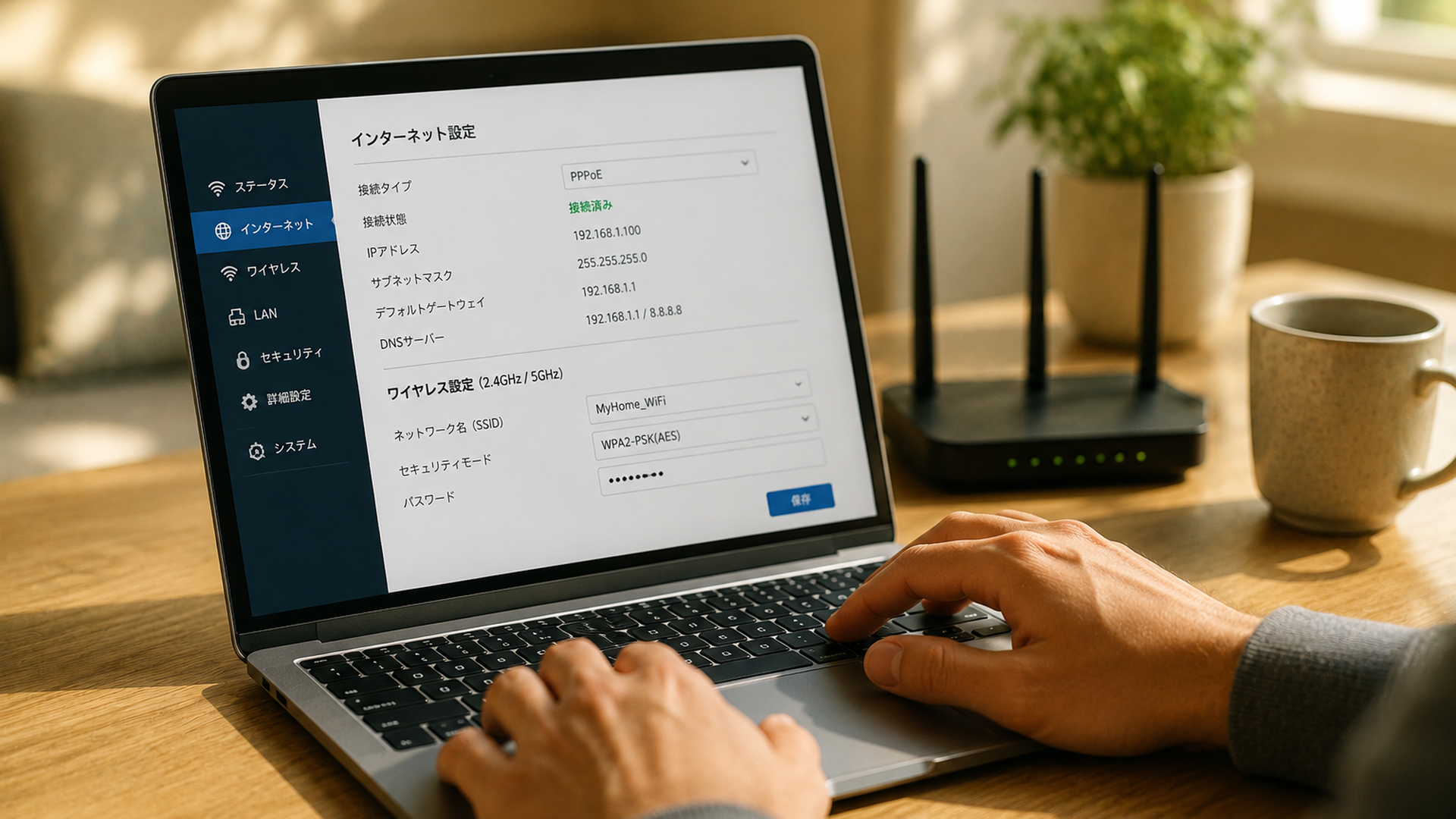
実際の設定方法は、多くの場合とてもシンプルです。
一般的な流れとしては、次のようなステップになります。
- ルーターの設定画面(管理画面)にブラウザからアクセスする
- Wi-Fi設定のメニューから「セカンダリSSID」や「ゲストネットワーク」の項目を探す
- 「ネットワーク分離」「隔離」といった名称の項目をONにする
- 仕事用パソコンを、そのSSID(分離された側のネットワーク名)に接続し直す
工場出荷時からONになっているモデルもあるとされていますが、機種やファームウェアのバージョンによって初期設定は異なる可能性があるため、まずは自宅のルーターの設定画面を一度のぞいてみることをおすすめします。
さらにセキュリティを一段階高めたい場合は、「SSID内分離(セパレータ)」という設定もあわせて確認しておくと安心です。
これは、同じSSIDに接続している端末同士の通信も制限する機能で、たとえばカフェやシェアオフィスのフリーWi-Fiのような、不特定多数が同じネットワークを使う環境でとくに効果を発揮します。
自宅であっても、来客が多い家庭や、複数人でシェアハウスをしているようなケースでは、この設定もオンにしておくとより安心だと思います。
メーカーによって呼び名が違う?知っておきたい類似機能の見分け方
ここで少し実用的な話をしておきたいのですが、実はこの「ネットワーク分離機能」、メーカーによって呼び方がバラバラなんです。
これを知らずに「うちのルーターにはそんな機能ない」と思い込んでしまっている人が、意外と多いのではないかと私は見ています。
| 呼び方の例 | 主な用途イメージ |
|—|—|
| リモートワークWi-Fi/ネットワーク分離機能 | 仕事用端末を家庭内端末から隔離 |
| プライバシーセパレーター | 同一ネットワーク内の端末間通信を遮断 |
| ゲストネットワーク/ゲストSSID | 来客用端末を家庭内LANから分離 |
| SSID内分離(セパレータ) | 同じSSIDに接続した端末同士を分離 |
呼び方は違っても、根っこにある考え方は「用途ごとに通信経路を分けて、余計なアクセスを防ぐ」という点でほぼ共通しています。
もし自宅のルーターに「リモートワーク」という名前の項目が見当たらなくても、「ゲスト」や「セパレーター」といったキーワードで探してみると、同じような機能が見つかることが多いです。
このあたりは、ルーターを買い替えるタイミングや、在宅勤務を始めるタイミングで一度確認しておくと、あとあと安心材料になるはずです。
ネットワーク分離だけで十分?VPNや多要素認証との違い
ここで一つ、誤解しやすいポイントに触れておきたいと思います。
ネットワーク分離機能は「家庭内の機器から仕事用パソコンへの侵入経路を断つ」ための対策であって、万能のセキュリティ対策ではありません。
たとえば、次のような対策はそれぞれ役割が異なります。
- VPN(仮想プライベートネットワーク):自宅から会社のシステムへの通信そのものを暗号化し、外部からの盗聴や改ざんを防ぐ
- 多要素認証(MFA):ID・パスワードが漏れても、第三者による不正ログインを防ぐ
- EDR(エンドポイント検知・対応):パソコン自体がマルウェアに感染した際に、異常な挙動を検知して対処する
ネットワーク分離は、あくまで「家庭内ネットワークの入り口」を絞る対策です。
会社の情報システム部門がVPNやMFA、EDRの導入を案内している場合は、それらと組み合わせてこそ効果が発揮されると考えるのが妥当です。
つまり、ネットワーク分離機能は「これさえやれば安心」という最終防衛ラインではなく、他の対策と重ねて使うことで効果を底上げする、いわば土台に近い存在だと私は捉えています。
固定回線・モバイル回線でも分離の考え方は共通
補足として、この考え方は自宅の固定回線に限った話ではありません。
カフェやサテライトオフィスでポケットWi-Fiなどのモバイルルーターを使う場合も、家族と共用しているなら分離設定の有無を確認しておくと安心です。
働く場所が自宅か外出先かにかかわらず、「仕事用の通信経路をどう守るか」という視点を持っておくことが大切なわけです。
考察:ネットワーク分離機能が今後さらに重要になる理由

ここからは、筆者としての見解を述べたいと思います。
正直なところ、ネットワーク分離機能は「地味」な存在だと思います。
セカンドモニターやノイズキャンセリングヘッドセットのように、導入した瞬間に体感が変わるガジェットではありませんし、話題性もそれほどありません。
ですが個人的には、この地味な機能こそ、在宅勤務を続けるすべての人にもっと知られるべきだと考えています。
なぜなら、リモートワークが定着すればするほど、自宅のネットワークが会社の情報資産と直結している時間は長くなる一方だからです。
出社していれば、会社のネットワークは情報システム部門がまとめて管理してくれますが、自宅のネットワークを守れるのは基本的に自分だけです。
先ほど触れたMiraiボットネットのように、家庭用のIoT機器が意図せず攻撃の踏み台にされてしまう事例は、決して過去の話ではないと筆者は考えています。
家庭内のスマート家電が増え続けている今、こうしたリスクの入り口は、むしろ広がっていく方向にあるのではないでしょうか。
その一方で、ルーターの設定を数分いじるだけで対策できてしまう、いわば「コストゼロに近いセキュリティ投資」だという点も見逃せません。
新しいガジェットを買い足すのとは違い、お金をかけずに今すぐできる対策として、これほど手軽な方法はなかなかないのではないかと筆者としては感じています。
もちろん、これだけで会社が求めるセキュリティ要件のすべてを満たせるわけではありません。
VPNやMFA、EDRといった対策と組み合わせて初めて、多層的な防御になるという点は強調しておきたいところです。
また、メーカーによって呼び名が異なるという点も、意外と見落とされがちな落とし穴だと思います。
「うちのルーターにはそんな機能はない」と思い込んでいる人の中には、単に呼び方が違うだけで、実際には似た機能を搭載しているケースも少なくないはずです。
今後、企業側が在宅勤務者に対してセキュリティ要件を示すケースはさらに増えていくと予想されます。
そのとき、「自宅のルーターにネットワーク分離機能があるかどうか」を自分の言葉で説明できるかどうかは、ちょっとした差になってくるかもしれません。
筆者としては、ガジェットへの投資と同じくらい、こうした「見えない設定」への意識を持つことが、これからの在宅勤務者にとってのひとつの基礎教養になっていくのではないかと考えています。
まとめ
リモートワークWi-Fiのネットワーク分離機能は、会社のパソコンを家庭内の他の端末から隔離し、意図しないアクセスや情報漏えいのリスクを減らすための仕組みです。
Aterm WX5400HPのようなモデルでは、セカンダリSSIDに標準搭載されているとされており、まずは自宅ルーターの設定画面を確認してみることが第一歩になります。
メーカーによって「ゲストネットワーク」「プライバシーセパレーター」など呼び名が異なる点や、VPN・多要素認証・EDRといった他の対策とあわせて考えるべき点にも注意しつつ、仕事用の通信経路を意識して守っていくことが、これからの快適で安全なリモートワークにつながっていくはずです。
よくある質問
ネットワーク分離機能はどのルーターにもありますか?
すべてのルーターに搭載されているわけではありませんが、近年発売されたモデルの多くには、名称は違っても似た機能が搭載されている傾向があります。設定画面で「ゲスト」「セパレーター」「分離」といったキーワードを探してみるとよいでしょう。搭載の有無や仕様は機種・ファームウェアによって異なるため、最終的にはメーカー公式サイトでの確認をおすすめします。
ネットワーク分離をオンにすると、家庭内の他の端末にも影響がありますか?
分離された側のネットワークに接続した端末は、インターネットへは通常通りアクセスできます。影響が出るのは、プライマリ側や有線接続の端末への「アクセスができなくなる」という部分のみで、通常のネット利用に支障はありません。
VPNを使っていれば、ネットワーク分離は不要ですか?
いいえ、役割が異なるため両方を使うのが望ましいと考えられます。VPNは会社システムとの通信経路を暗号化するための対策であり、家庭内ネットワーク内での機器同士のアクセスを防ぐものではありません。ネットワーク分離とVPン、必要に応じて多要素認証などを組み合わせることで、より多層的な防御になります。

コメント